

C-FORCE CF0116S 16吋 4K 三星OLED 觸控攜帶型螢幕 3840×2400 100% DCI-P3 Mini HDMI/USB-C SWITCH2直連
- Regular price
- NT$ 17,680.00
- Sale price
- NT$ 17,680.00
- Regular price
-
NT$ 19,800.00



分享
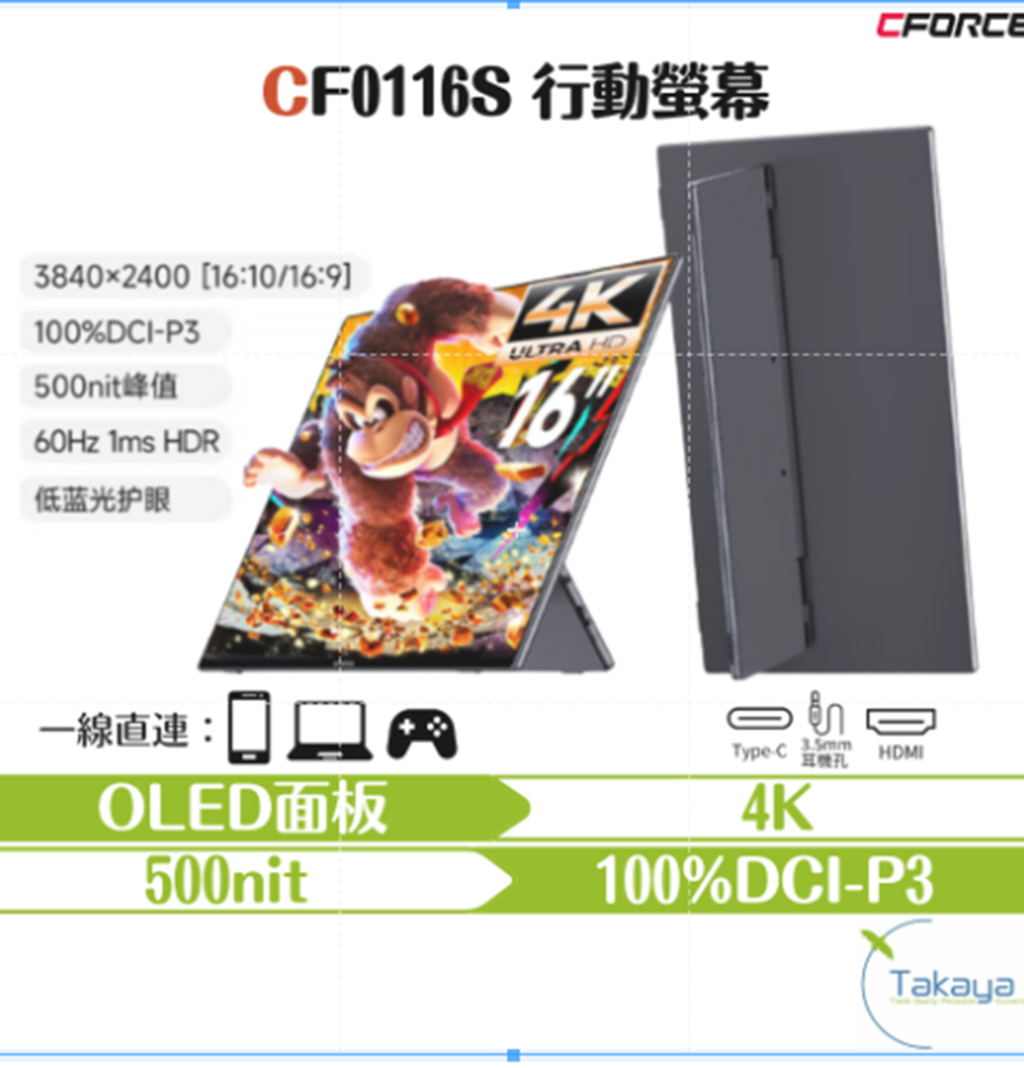
C-FORCE CF0116S 15.6吋 4K 高清攜帶型螢幕,搭載 三星OLED面板、3840×2400 4K 高解析度 與 100% DCI-P3 高色域表現,畫面細緻清晰、色彩表現更鮮明,適合商務簡報、行動辦公、影音娛樂、創作者影像瀏覽與遊戲主機外接使用。
本款支援 觸控功能,可讓符合條件的裝置操作更直覺;16:10 螢幕比例也比一般 16:9 螢幕提供更高的垂直顯示空間,適合文件處理、網頁瀏覽、簡報展示與多工工作。
TAKAYA 鷹屋嚴選推薦,讓工作、影音與遊戲體驗不再受限於單一螢幕。
品牌與品名
品牌: C-FORCE
品名: CF0116S 4K 16吋 高清攜帶型螢幕 60Hz (可以壁掛 VESA及桌上 兩用)
面板:三星OLED
保固服務: 碩翊科技提供 1 年保固
觸控功能: 支援觸控功能
適用情境: 筆電雙螢幕、商務簡報、行動辦公、影音娛樂、影像瀏覽、Switch/PS4/PS5/Xbox 遊戲主機外接
產品規格
| 項目 | 規格 |
|---|---|
| 螢幕尺寸 | 16吋 |
| 螢幕比例 | 16:10 |
| 商品尺寸 | 約 35.8 × 23.6 cm |
| 解析度 | 3840 × 2400 |
| 更新率 | 60Hz |
| 像素間距 | 0.1845mm |
| 視角 | 178° |
| 面板類型 | OLED |
| 螢幕色域 | 100% DCI-P3 |
| 色深 | 8 bit |
| 平均亮度 | 500 nits |
| 對比度 | 1000:1 |
| 機身尺寸 | 358 × 236 mm |
| 厚度 | 約 12mm |
| 壁掛規格 | 75 × 75mm |
| 輸入電壓 | USB-PD 5V~30V |
| IO 類型 | Mini-HDMI/USB-C/3.5mm 耳機接口 |
| 內建喇叭 | 有 |
| 淨重 | 約 760g |
| 供電方式 | 支援 PD2.0 行動電源供電 |
| 觸控功能 | 支援觸控功能 |
商品特色
16吋 4K OLED 高畫質螢幕
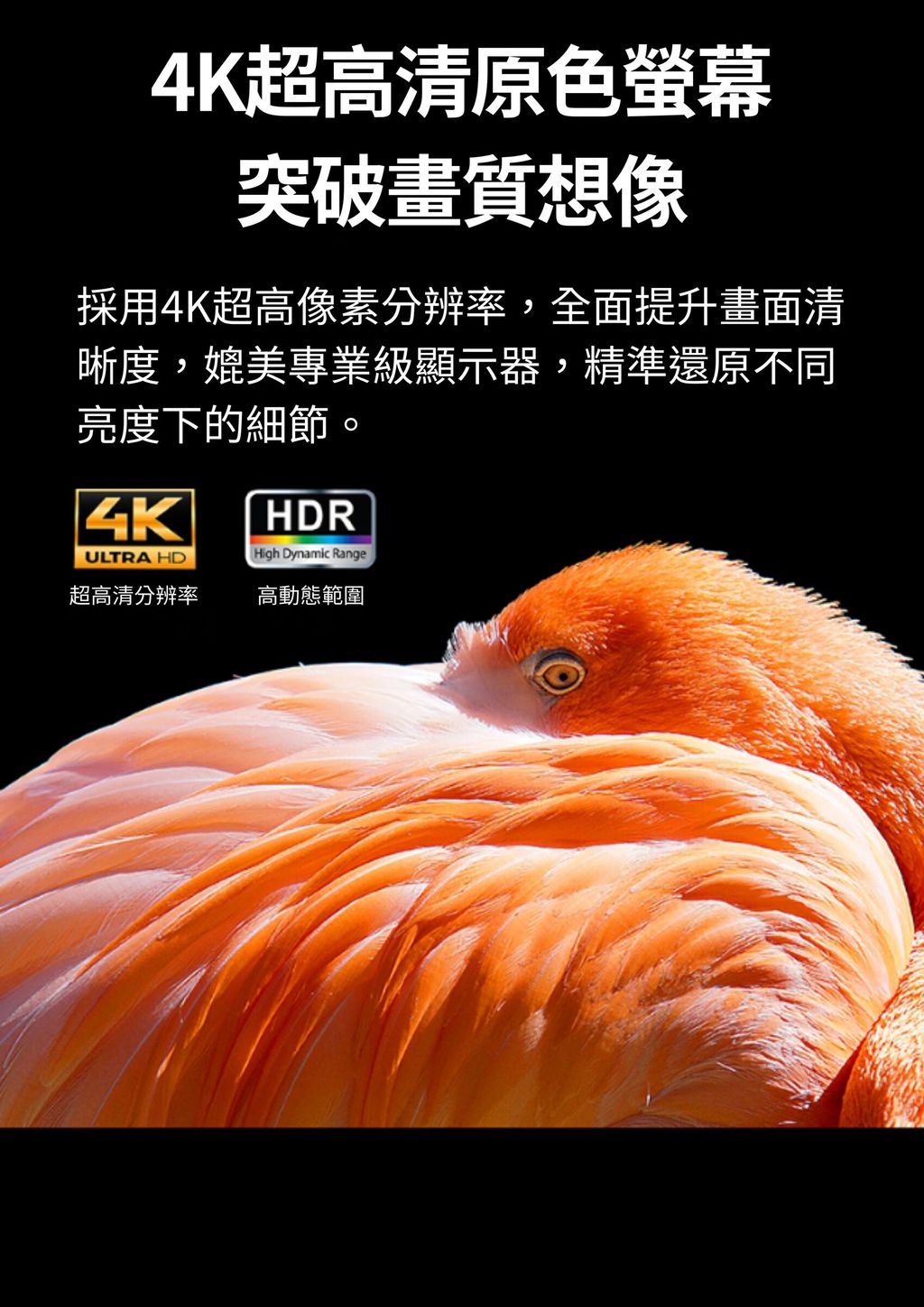
搭載 OLED板與 3840×2400 高解析度,畫面細節更清楚,適合高畫質影片播放、圖片瀏覽、簡報展示、行動辦公與遊戲娛樂使用。
三星OLED面板,畫面細緻鮮明
三星OLED面板可呈現更細膩的畫面層次與色彩表現,適合重視畫質、色彩與對比表現的使用者。
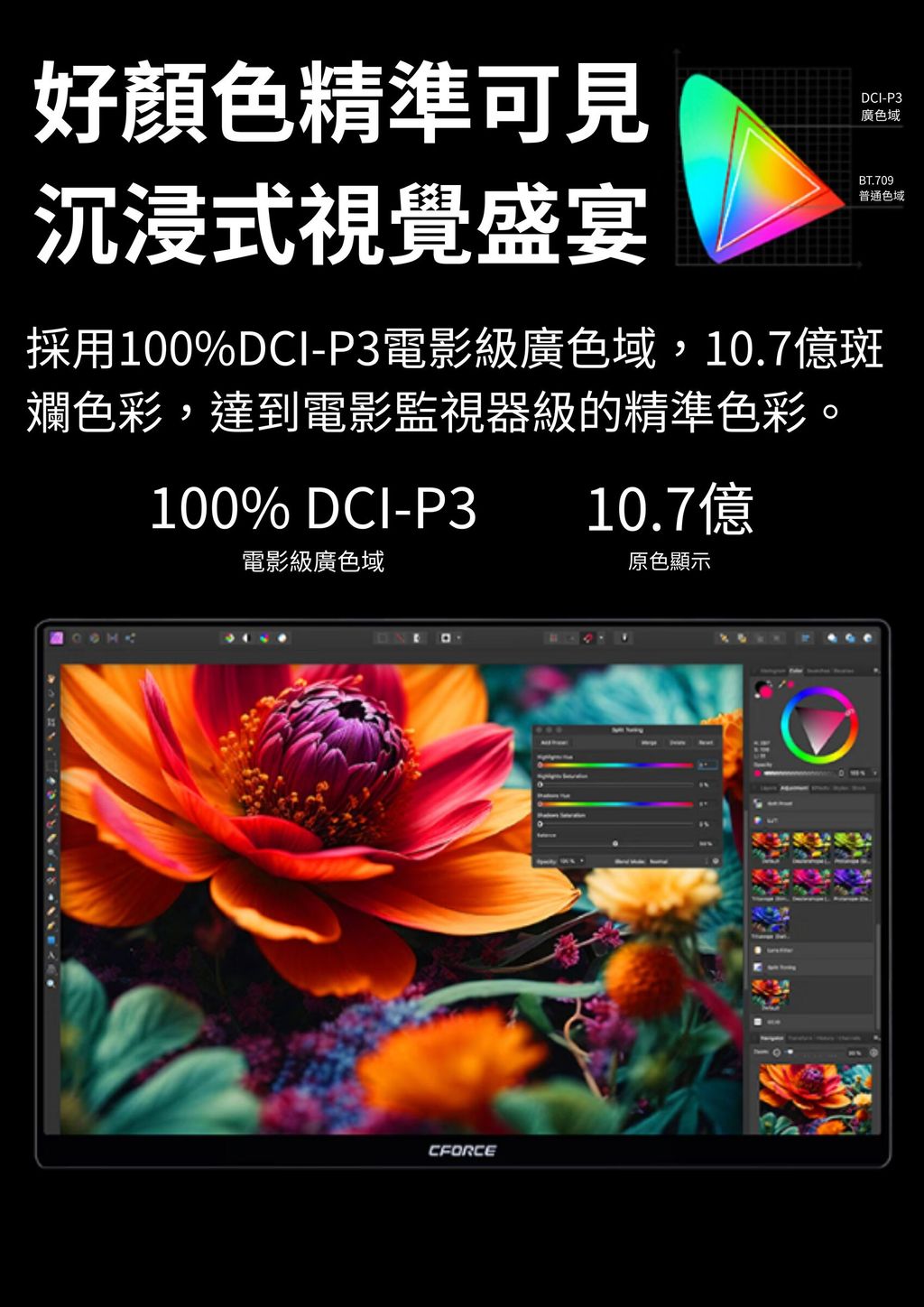
100% DCI-P3 高色域表現
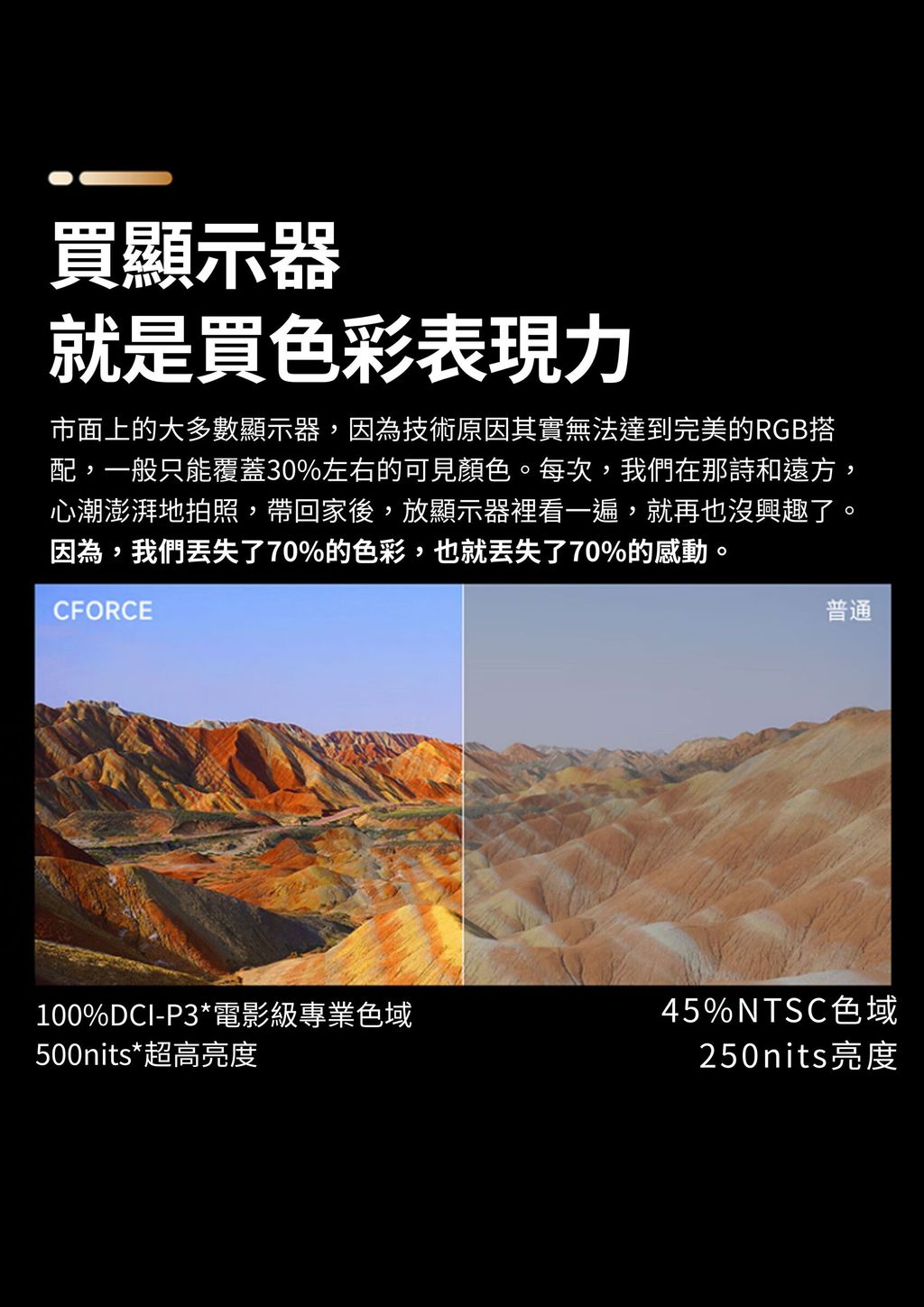
支援 100% DCI-P3 色域,色彩範圍更廣,適合影音娛樂、影像瀏覽、簡報展示與創作者日常使用。
16:10 螢幕比例,顯示空間更實用
16:10 比例相較一般 16:9 螢幕,可提供更多垂直顯示空間,適合文件處理、網頁瀏覽、試算表、簡報與多工工作。
支援 HDR 高色彩表現
支援 HDR 顯示效果,畫面明暗層次更豐富,觀看影片、遊戲畫面與圖片時更具視覺張力。
500 nits 高亮度
平均亮度達 500 nits,畫面明亮清晰,適合辦公室、會議室、居家娛樂與一般室內使用環境。
支援觸控功能
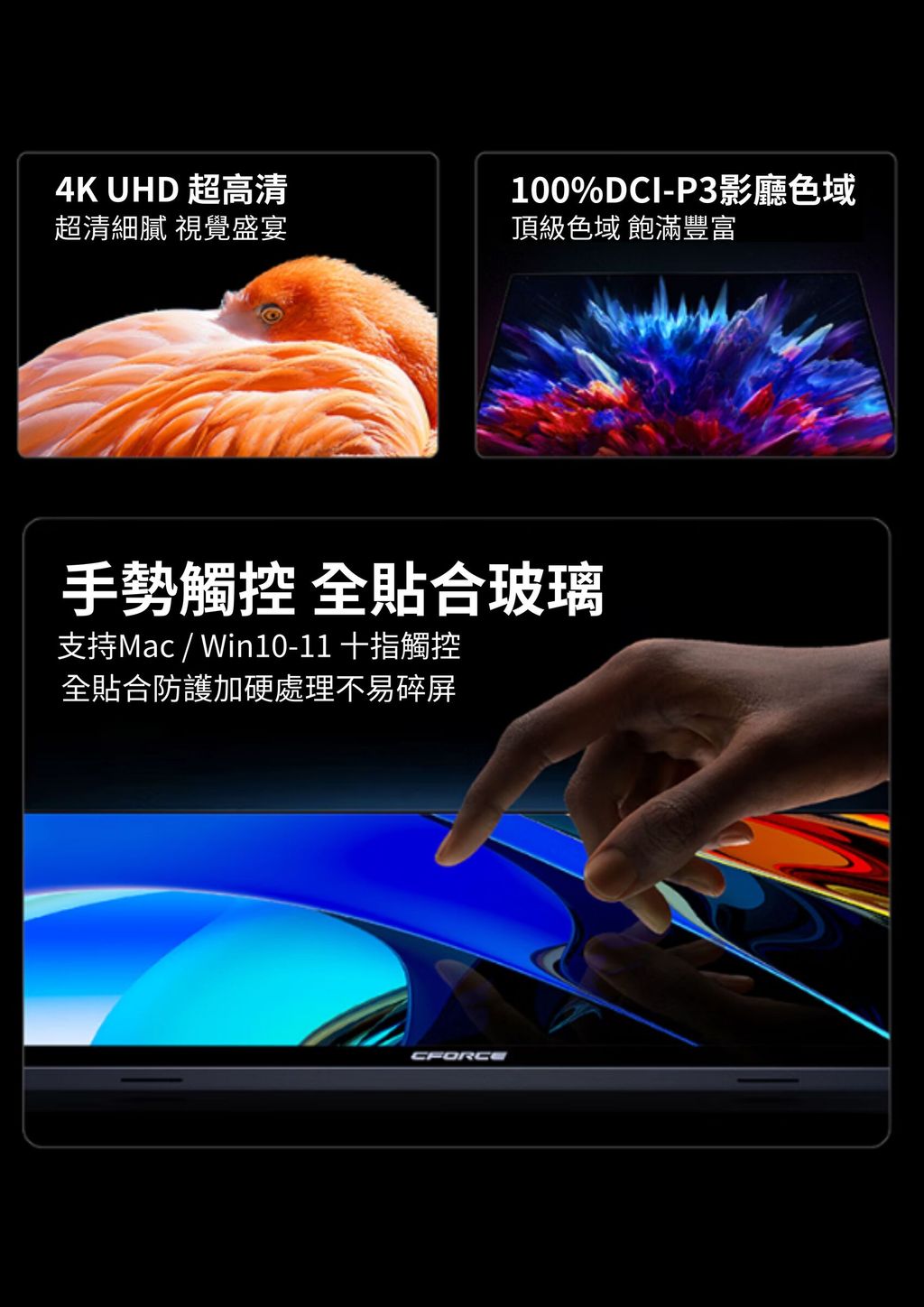
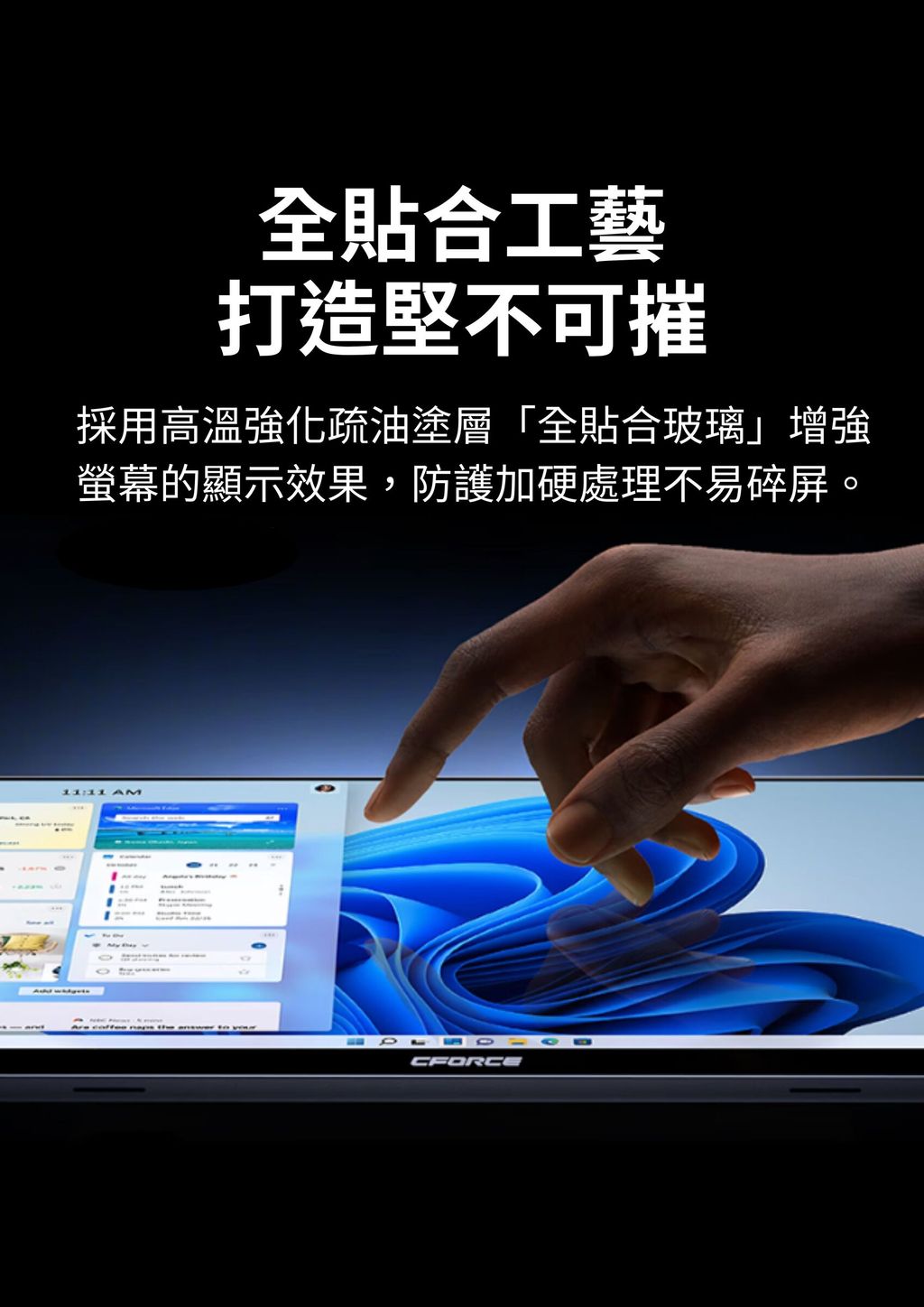
本款為支援觸控功能版本,可搭配符合條件之裝置進行觸控操作,適合簡報互動、文件瀏覽、學習展示與部分工作應用。
提醒:觸控功能需視連接裝置、作業系統、線材與連接方式而定,並非所有設備皆支援觸控操作。SWITCH 及IPHONE 手機無法支援觸控喔。
MINI-HDMI/USB-C 多元連接
支援 MINI-HDMI、USB-C 與 3.5mm 耳機接口,可連接筆電、桌機、遊戲主機、部分手機與平板等設備,使用情境更彈性。
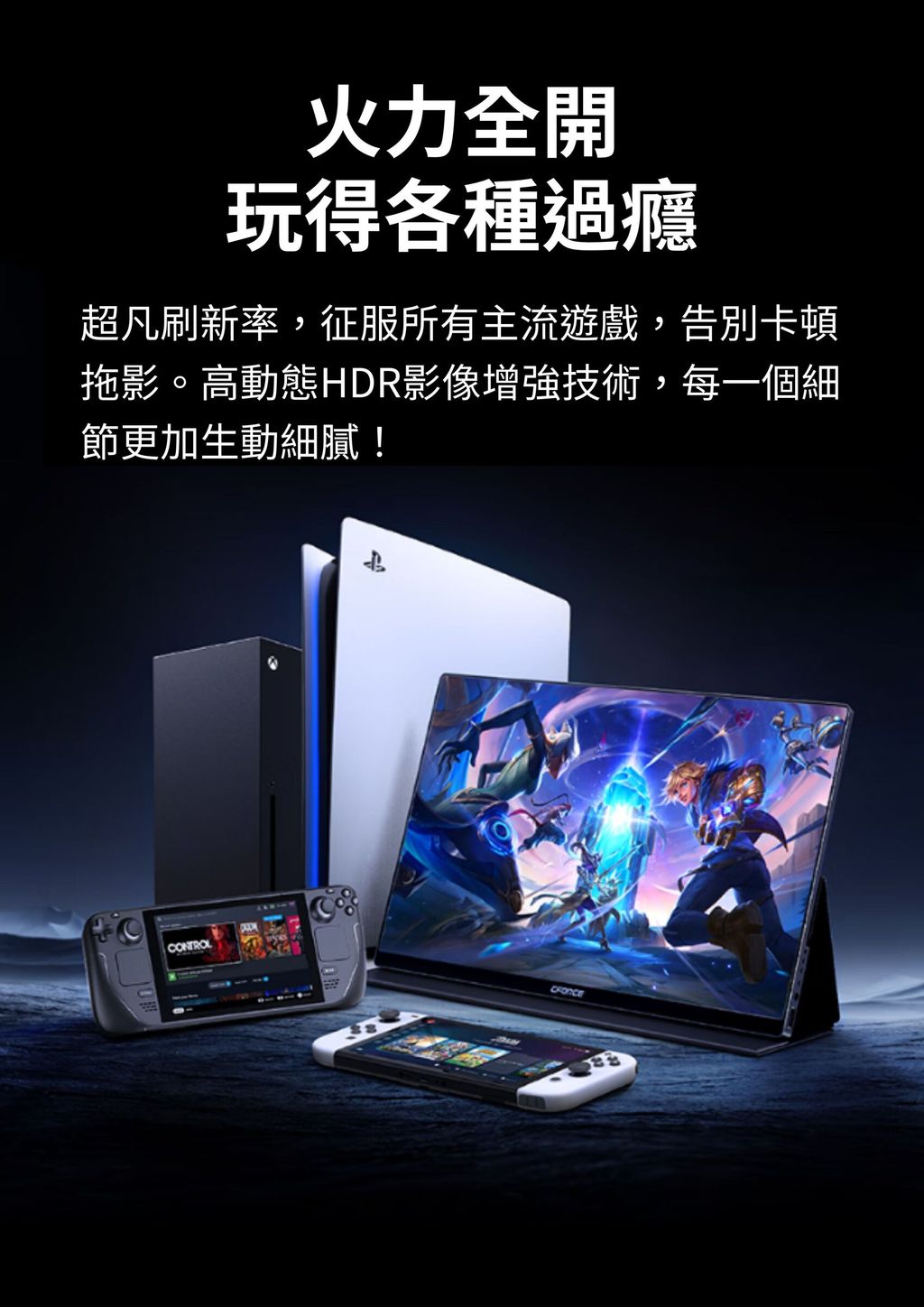
支援 Switch 一線直連
內置智能晶片 IC,可支援 Nintendo Switch2 一線直連,外出使用不用攜帶 Switch 底座,讓小螢幕變大螢幕,遊戲體驗更舒適。
提醒:Switch 輸出最高僅支援 1080P 60Hz,實際顯示效果依連接設備與遊戲內容而定。
可用 PD2.0 行動電源供電
支援 PD2.0 行動電源供電,並支援反向充電,外出辦公、旅遊娛樂與行動使用更方便。
A 規面板,無亮暗點
本行動螢幕使用 A 規面板,畫面品質穩定,原資料標示無亮暗點,適合重視畫面品質的使用者。
輕薄攜帶設計
機身厚度約 12mm,淨重約 760g,整體輕便,適合外出辦公、商務簡報、旅行娛樂與行動工作使用。
支援壁掛安裝
支援 75×75mm 壁掛規格,可依使用空間彈性安裝,適合工作室、展示空間或固定使用場景。
內建喇叭與耳機接口
內建喇叭,並具備 3.5mm 耳機接口,簡報播放、影片觀看與遊戲娛樂更加方便。
台灣公司貨 1 年保固
C-FORCE CF0116S 16吋 4K OLED 觸控攜帶型螢幕由碩翊科技提供 1 年保固服務,台灣公司貨售後更有保障。
標配內容
包裝內含:
C-FORCE CF0116S 16吋顯示器 × 1
USB-C to USB-C 連接線 × 1
USB-C to USB-C 充電線 × 1
MIMIHDMI TO HDMI線*1
電源供應器 × 1
實際內容物請以商品包裝標示為準。
支援裝置說明
支援 USB-C 全功能線連接的產品
適用於支援影音輸出的 USB-C 裝置,例如:
Nintendo Switch2
Type-C 規格支援 DisplayPort Alt Mode 輸出功能之手機與平板
支援 Thunderbolt 3 或以上規格之電腦裝置
部分支援 USB-C 影音輸出的筆記型電腦
使用手機或平板連接前,請先確認您的裝置是否支援影音輸出功能。
支援 HDMI 線連接的產品
可支援以下 HDMI 輸出設備:
一般電視機上盒
PC 桌上型電腦
PS4、PS4 Pro、PS5
Xbox Series S/X
Xbox One 等遊戲主機
iPhone 需搭配 Apple 原廠 HDMI 轉接器輸出
本產品可使用行動電源供電,但實際供電穩定度會依供電設備而不同。
觸控功能支援提醒
觸控功能需視連接裝置、系統版本與連接方式而定。
若需使用觸控功能,建議使用支援觸控傳輸的 USB-C 連接方式。
HDMI 主要傳輸影音訊號,若需觸控功能,可能需另外搭配 USB 連接傳輸觸控訊號,實際使用方式請依設備支援狀況為準。
iPhone、Nintendo Switch、PS5、Xbox 等裝置連接時,主要支援影音傳輸,不一定支援觸控操作。
使用注意事項
本產品為精密儀器,建議使用宅配方式寄送,以降低運送碰撞風險。
使用本產品時,建議使用內附線材與穩定電源供電,以避免因電壓不穩、線材不支援影音功能等因素,導致商品無法正常使用。
請避免頻繁插拔線材,以降低螢幕接頭耗損風險,延長接口使用壽命。
使用 iPhone 時,請搭配 Apple 原廠 HDMI 轉接器。
安卓手機連接前,請先確認手機型號是否支援影音輸出。
若使用 USB-C 連接,裝置端需支援 DisplayPort Alt Mode 或 Thunderbolt 影音輸出功能。
本產品為外接螢幕,螢幕本身無作業系統、無內建電池,並非平板電腦。
本產品為 支援觸控功能版本,但觸控功能需視連接設備、系統與線材支援狀況而定。
Switch 輸出最高支援 1080P 60Hz,實際顯示效果依連接設備與遊戲內容而定。
護眼使用提醒
使用螢幕 30 分鐘,建議休息 10 分鐘。
未滿 2 歲幼兒不建議觀看螢幕。
2 歲以上兒童每日觀看螢幕時間建議不超過 1 小時。
保固與售後服務
TAKAYA 鷹屋代理經銷公司貨,購買有保障,售後服務更安心。
本商品由 碩翊科技提供 1 年保固服務。
保固範圍以非人為因素造成之產品故障為主,線材、轉接線、充電相關配件及耗材不在保固範圍內。若有商品使用或保固問題,請與客服聯繫協助處理。
TAKAYA 鷹屋防偽雷標,保固更有保障。
公司電話:02-26480088,有任何問題歡迎洽詢。
備註說明
1. 收到商品時,建議先檢視商品外觀與外包裝,確認無異常後再全程開箱錄影。
2. 鑑賞期非試用期,欲退貨之商品須保持全新狀態,並保留完整包裝、配件、贈品與外盒。
3. 商品、包裝、配件、贈品如有刮傷、缺件、書寫文字或使用痕跡,可能影響退貨權益。
4. 客服正常服務時間為星期一至星期五 09:00–18:00。公司電話:02-26480088,有任何問題歡迎洽詢。
5. 週六、週日及國定假日配合物流作業,暫停出貨與收貨服務。
6. 3C 產品難免有一定不良率,若收到商品後發現瑕疵或無法正常使用,請洽官方 LINE 客服 @uzx9288c,我們會盡快為您處理。本產品為精密儀器,寄送建議選擇宅配服務。
Switch 一線直連 操作說明
1.螢幕接上電源(並顯示開機畫面)
2.Switch手把兩隻取下
3.Switch接上type-c全功能線
4.螢幕接上另外一頭type-c全功能線
影片連結:https://youtu.be/jATU7VDU8hc
(也可以到我們的主頁點選” 行動螢幕連線設定”)
※需自備一條(TYPE-C TO USB公公)的線材,需具有傳輸功能※
1.螢幕接上電源(並顯示開機畫面)
2.螢幕接上HDMI線(並顯示畫面)
3.接上自備的USB TO C的線(電腦端為USB,螢幕端為TYPE-C)
4.點「開始」後點「控制台」
5.點選「平板電腦設定」
6.顯示器選項(勾選需要觸控的螢幕),點選「設定(S)」
7.螢幕上會出現「請用一根手指頭輕觸這個螢幕,以便將它便是為觸碰螢幕」
8.如果畫面不再觸碰螢幕上,請點選”ENTEL”,就會跳到下一個螢幕了
9.請點一下觸碰螢幕,即完成設定
影片連結:https://youtu.be/kxnITTcCWks
TAKAYA 鷹屋代理經銷公司貨,購買有保障,售後服務更專業。
嚴選優品,安全便利,就在 TAKAYA 鷹屋。